فعال کردن قرار دادن عکس در متن میلها در جیمیل
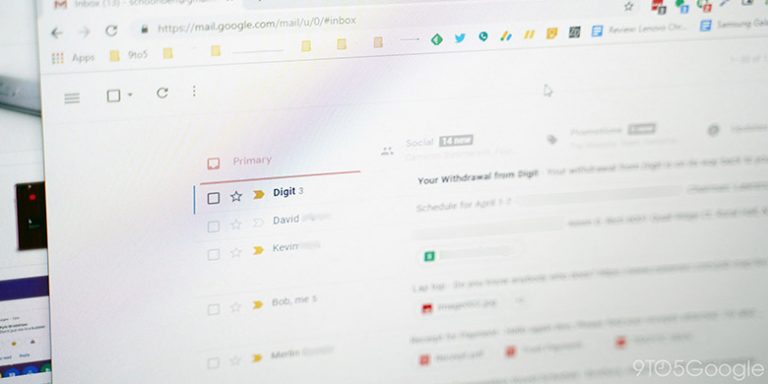
حتما برایتان پیش آمده است که خواسته باشید، در متن ایمیلهای ارسالی در جیمیل، تصویر یا تصاویری را قرار بدهید. تا به حال فقط میشد عکسهایی به متن ایمیل پیوست کرد و گیرنده ایمیل میتوانست، پیشنمایش عکسها را در پیوست ایمیل ببیند و بعد آنها را دانلود کند.
اما گنجاندن عکس در خود ایمیل، لطف خاص خود را دارد. به تازگی جیمیل امکان چنین کاری را مهیا کرده است. برای فعال کردن این ویژگیباید به قسمت seeting ایمیل خود بروید که گزینه آن را در قسمت بالا و راست ایمیل مشاهده میکنید، سپس، در قسمت Labs و در قسمت Inserting images، ویژگی را فعال کنید.

حالا در هنگان نوشتن ایمیلهای جدید، آیکونی را میبینید که با کلیک بر روی آن میتوانید عکسهای مورد نظر را در متن ایمیل قرار بدهید.

مطالب مرتبط







مرسسسسسسسسسسسسسسسسسی
سلام من همچین گزینه ای روseetingنمیبینم میشه راهنمایی کنید ممنون میشم
سلام ببخشید می شه به من ایمج بدهید می خواهم بدونم درست است امیجم خواهش می کنم
سلام استاد من میلاد از تهران اولین بارم ایمج می سازم واز اون هم راضی هستم
آقای دکتر من می گم جیمیل اصلا SEETINGو…..نداره.میشه پارسی بحرفی.علاف شدیم سه ساعته!!!!!!!!!مرسیییییییییییییییی
سلام
خوب بود
سلام خیلی خوب بود.
متشکرم
برای من دکمه اینزرت ایمیج نداره؟؟؟؟؟؟؟؟؟؟؟؟؟؟؟
خیلی ممنون از راهنماییتون
لطفا طریقه ارسال امضای الکترونیکی در جیمیل را هم بذارید
با تشکر
سلام
چه طوری میتونم وقتی از ایمیلی میفرستم عکسمم نشون بده
لبس رانمی بینم
سلام
متشکرم از توضیح مختصر و مثل همیشه مفید
خب بکش بنداز توی متن
دیگه اینکارا چیه
مرسسسسسسسسسسسسسسسسسسسسیییییی عزیزم
lمرسی از راهنمایی شما-خیلی بدردم خورد
سلام من کلمه seetingرلندیدم لطفا راهنماییم کنید
سلام من نمی تونم از این امکان استفاده کنم میشه بیشترتوضیح بدین پنجره مربوط به فرستادن پیامو باز کردم قبلش هم این امکانو فعال کردم حالا تو پیام چی کار کنم؟تا بتونم تصویردرج کنم
سلام
من نتونستم گزینه labs رو توی تنظیمات جی میل خودم ببینم
لطفا من و راهنمایی کنید
من بشدت به این قابلیت نیاز دارم
اول باید برین به ستینگ،بعد Lab را میبینید.
مرسی دنبال این بودم که بدونم چجوری که نوشته شما رو خوندم
مرسی
متشکرم
خیلی به دردم خورد
یاعلی
آقا دمت garm
دست شما درد نکند سایت جالبی بود
واقعا این مطلب بدرد من خورد
اازتون تشکر میکنم
با سلام
جی میل من در setting tab labs رو نداره
لطفا راهنمایی کنید
سلام منم تب labe پیدا نکردم می شه راهنماییم کنین. مرسی
سلام خدا قوت .
حتما برنامه ی که نوشتید جالب بوده هوا من هر چه دقت کردم متوجه نشدم.
جالب بود.
پایدار باشید.
البته قبلش هم میشد کافی بود عکس را بگیری بکشی بندازی تو متن نامهات خودش بقیه کارها را می کرد
دکتر جان سلام
راستش من نتونستم دستورت را کاملا بفهمم ، میشه با جزئیات بیشتری توضیح بدین.
ممنون
سلام استاد
یکی از دوستان این مطلب را برام ارسال کرد ولی گام به گام که پیش میرم در تنظیمات گزینه ای به این نام نمیبینم! labels هست ولی اگه میشه بیشتر منو راهنمایی کنید.
are man ham natunestam labs ro bbinam …nashod
مطلب جالبی بود موفق باشید
من به تازگی با شما از طریق عکسهاتون آشنا شدم خوشحال می شم نظرتون را در مورد عکسهام بدونم. با تشکر .
البته قبلاً هم میشد به وسیلهی «گرفتن عکس از پنجرهای دیگر» و «رها کردن و قسمت ادیتور متن» عکس رو در متن نامه قرار داد. اما شاید خیلیها بهش فکر نمیکردن. به هر حال اینجوری بهتر شد :)
راستی، برای یاهو که این امکان را فعال نکرده، از روشی که گفتم میشه استفاده کرد
این جیمیل با اینکه من دیر به دیر بهش سر میزنم و بی وفایی می کنم ولی هی هر چند وقت یکبار ما رو شرمنده خودش می کنه!
بابا لوطــــــی!
از آموزش خیلی استفاده کردم
ممنون که وقت گذاشتی با عکس توضیح دادی
MerC
عالی بود.ممنونم از مطلب مفیدتون
Thanks google
خدا پدر و مادر این جیمیل را بیامرزه، قابلیت بسیار خوبی بود برای من عکاس!!
دکتر جان عالی بود، هنوز استفاده نکردم اما کلی منتظر یه همچین امکانی بودم
حالا از کی تا حالا اضافه شده به لابراتوار خبر ندارم
seeting?
برای دریافت این پس زمینه ها باید حتما این قابلیت فعال شده باشه؟
ممنون
خیلی خوب بود
مطلب مفیدیه.ممنون.
ممنون . به نکته مفیدی اشاره کردید .
سلام جناب دکتر
خیلی وقت بود دنبال یه همچین گزینه ای در جیمیل بودم.
بابت اطلاع رسانی سپاسگزارم.
شاد باشی و عاشق
با تشکر
مطلب جالبی بود